投稿

ラベル(デザイン)が付いた投稿を表示しています

iphoneでイラストを描く。ibisPaint XとMedibangを使ってみて

イメージ
スマホでイラストに初挑戦した、コウシです。 100円ショップ、キャンドゥで買ったタッチペンを使って、iphoneでイラストを描いてみました。 初心者がスマホで絵を描くのに、本格的なタッチペンを使えば、綺麗に描けるわけではないので、安くて評判の良いやつを調べました。 調べた中で100円ショップに売られているディスクタイプのタッチペンで絵が上手くかけるとの情報があり、 ダイソーとキャンドゥで比較して、キャンドゥの方が情報量が多かったため、キャンドゥのディスクタイプタッチペンを選びました。 キャンドゥに行ってみると、ディスクタイプタッチペンがありましたが、2種類のタイプがあり、どちらを買おうか少し迷いました。 1つは、ボールペン付きのタイプで少し長いです。もう1つは、キャップをペン先とは逆の先端にキャップを付けられるタイプで少し短いです。 迷った末、キャップを無くしたら、代わりになるボールペン付きのタイプを買いました。 早速、描きました。 ibisPaint X  「キャンドゥのタッチペンを使ってみた」 動画版 祝スマホイラストデビューということで、キャンドゥを使ってみたを絵で表しました。 ibisPaintは、広告がチラついて描くのに集中が削ぎました。必要になったときmov保存ができるのは良いですね。 Medibang 「koshi chara1」 私のオリジナルキャラクターを描きたかったので、アイディアはありませんでしたがとにかく描きました。 こういう目つき好きなんですよね。 色も黒、緑が好きなので。パネルもibisPaint X よりも豊富で描きやすかった。広告も控えめで、psd形式で保存したり、クラウドへ保存することも可能なので、 こちらの方を指示します。

アンパンマンをillustratorで描きます。

イメージ
アンパンマンをillustratorで描きます。 作成手順を説明します。 準備 Illustrator CC アートボード 幅600px、高さ600px 任意:オブジェクトを描きやすいようにガイドやグリッドを表示しています。 1. 楕円ツールでアンパンマンの輪郭を描きます。 幅 W:300px 高さ H:300px 線:黒 線の太さ:7 px 塗り:#F7B67E (顔の色)  2. さらに楕円ツールでアンパンマンの鼻を描きます。 幅 W:80px 高さ H:80px 線の太さ:4px 線:黒 塗り:#E8351F   3. 鼻を顔の真ん中に配置します。 整列パネルを使って、鼻を顔のど真ん中にいれる  4. 鼻を複製して右のほっぺたを作成 5. ダイレクト選択ツールを使って、ほっぺたの輪郭線を半分にする  ①右ほっぺたを複製  ②複製した右ほっぺたをダイレクト選択ツールで  クリックし、一番右のアンカーポイントを削除 ③複製元の右ほっぺたを「線:なし」に設定 ④複製した右ほっぺたと、複製元のほっぺたを重ねて、  グループ化する    5. ほっぺたと鼻に光沢を描く 長方形ツールで鼻の光沢を描いて複製する 幅 W:10px 高さ H:10px  6. 目と眉毛を描く 幅 W:30px 高さ H:40px  ①楕円ツールで目を描く  ②「塗り:なし」「線:黒」で眉毛用の楕円を描く ③「はさみツール」で線のパスをカット ④楕円の下の部分を削除 ②    ③    ④ ⑤目と眉毛をグループ化させる  7. 目と眉毛を複製  8. 口を描いて完成  ①「塗り:なし」 「線:黒」で楕円を作成 ②はさみツールで楕円のパスをカット ③楕円の上を削除 完成です。 お疲れ様でした。

PortalのAparaure マークをIllsutratorで描きます。

イメージ
Portal の Aparature マーク 作成手順を説明します。 準備 Illustrator CC アートボード 幅600px、高さ600px 1. オブジェクトを引きやすいように 表示>グリッドを表示、表示>定規>定規を表示 をクリックします。 2. 定規で真ん中に十字となるようにガイドを引きます。   3. 長方形ツール>多角形ツールでオブジェクト(二等辺三角形)を作成します。 例 多角形ツール 辺の数:3 W: 90px H: 120px  4. オブジェクトを回転して、次のように垂直に合わせて配置します。 5. 真ん中を中にオブジェクトを回転、コピーします。 オブジェクトを選択ツールで選択して、次に回転ツールを選択します。 Option(Alt)キーを押しながら、真ん中を中心をクリックします。 回転のダイアログが出るので、次の値でコピーします。 角度 30度  6. 繰り返しコピーします。Command(Ctrl) + D。 真ん中を中心にオブジェクトを一周させるように増やします。 7. ダイレクト選択ツールでオブジェクトの先(尖っている)のアンカーポイント全て選択し、 回転します。 角度 30°   8. お好みで色や枠などを調整して完成です。  色:水色     お疲れ様でした。

【ロゴ】 No.2 「化石竜」

イメージ
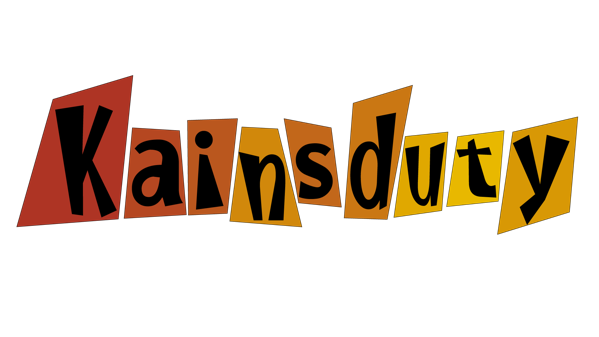
2作目。化石と化した竜をイメージして作りました。竜の頭部がK、竜の尾がyに当たります。dは背骨が突き出ているところを表しています。フォントは、Burweed ICGを使用。色はだんだん秋に近づいているので、暖色系にしてみました。 Photoshopよりillustratorの方がベクタ形式なので、はっきりしますね。 制作環境 Windowns 10 Illustrator CS6

【ロゴ】No.1 「メインテーマ」

イメージ
私の処女作です。「ゼノブレイドクロス」のロゴがシンプルでクールだったので自分の名前で作ってみました。フォントはHelvetica Black。背景の一筆は、あるあるのシンボルマークをイメージして作りました。豪華さが足りないと思いましたが、それは今の私を表していると感じています。 制作環境 Windows 10 Photoshop CS6

ゲーム風ロゴ作ってみた。gamemusicfun logo集

イメージ
ゲーム風ロゴ作ってみました。(更新予定) 題名: sample1 (768×314) 、フルサイズ、使用ソフト:photoshop cs6、illustrator cs6 題名: sample2 (768×432) 、フルサイズ(1920×1080)、使用ソフト: photoshop cs6、illustrator cs6